Liste kontakata i CSV uvoz
Napravite mailing liste na koje šaljete pozivnice, popunite ih jedan po jedan ili iz CSV datoteke i proverite ko se na njima nalazi.
Svaka mailing lista pripada jednom događaju. Listu napravite jednom i koristite je za pozivnice i podsjetnike koje sami šaljete. Automatski emailovi ne koriste vaše liste — idu na email adresu sa naloga svakog učesnika.
Pre nego što počnete
Potreban vam je pristup događaju koji možete da upravljate. To znači da ste ga vi napravili, da ste jedan od njegovih menadžera ili da ste administrator ili moderator kompanije ko ga organizuje.
Svi koji mogu da upravljaju događajem mogu da prave liste i da dodaju kontakte. Domaćini događaja ne mogu.
Gde se nalaze mailing liste
Otvorite događaj i izaberite karticu Pregled.
Izaberite Pozovi ljude na kartici Brze akcije. Aplikacija otvara ekran Mailing liste.
Kreiranje i upravljanje listama
Novi događaj počinje bez ijedne liste.
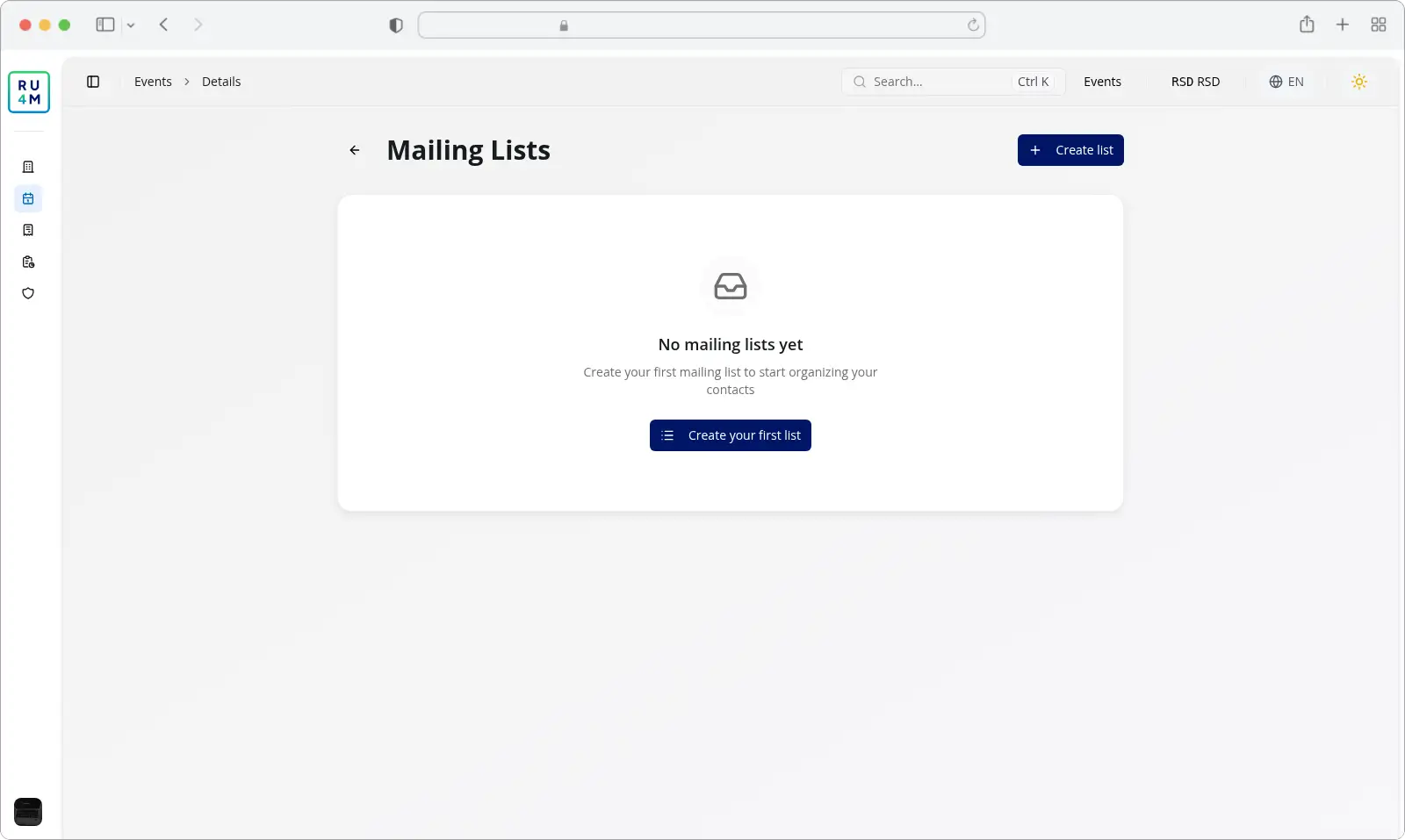
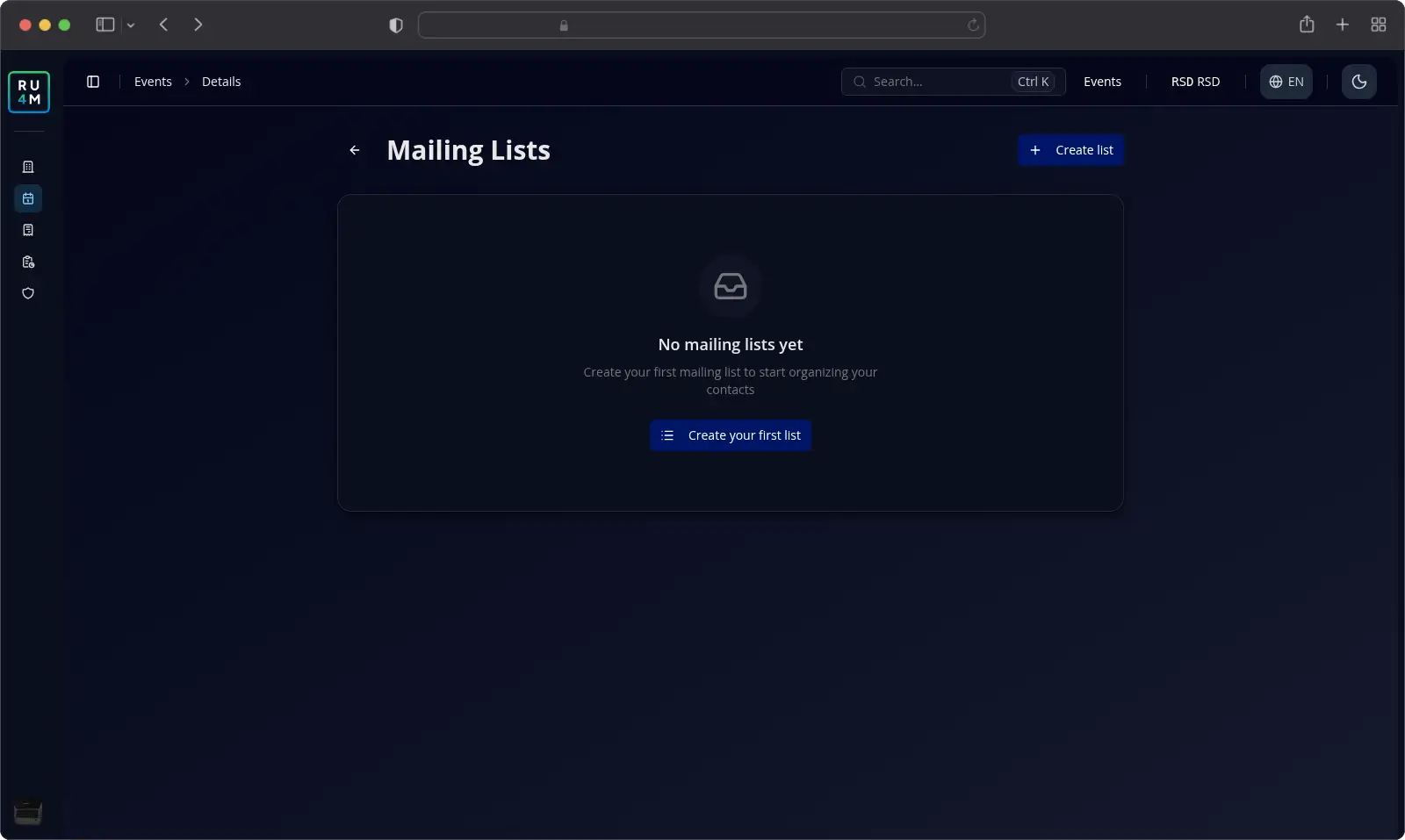
Izaberite Kreiraj prvu listu. Kada imate bar jednu listu, dugme Kreiraj listu je na vrhu ekrana.
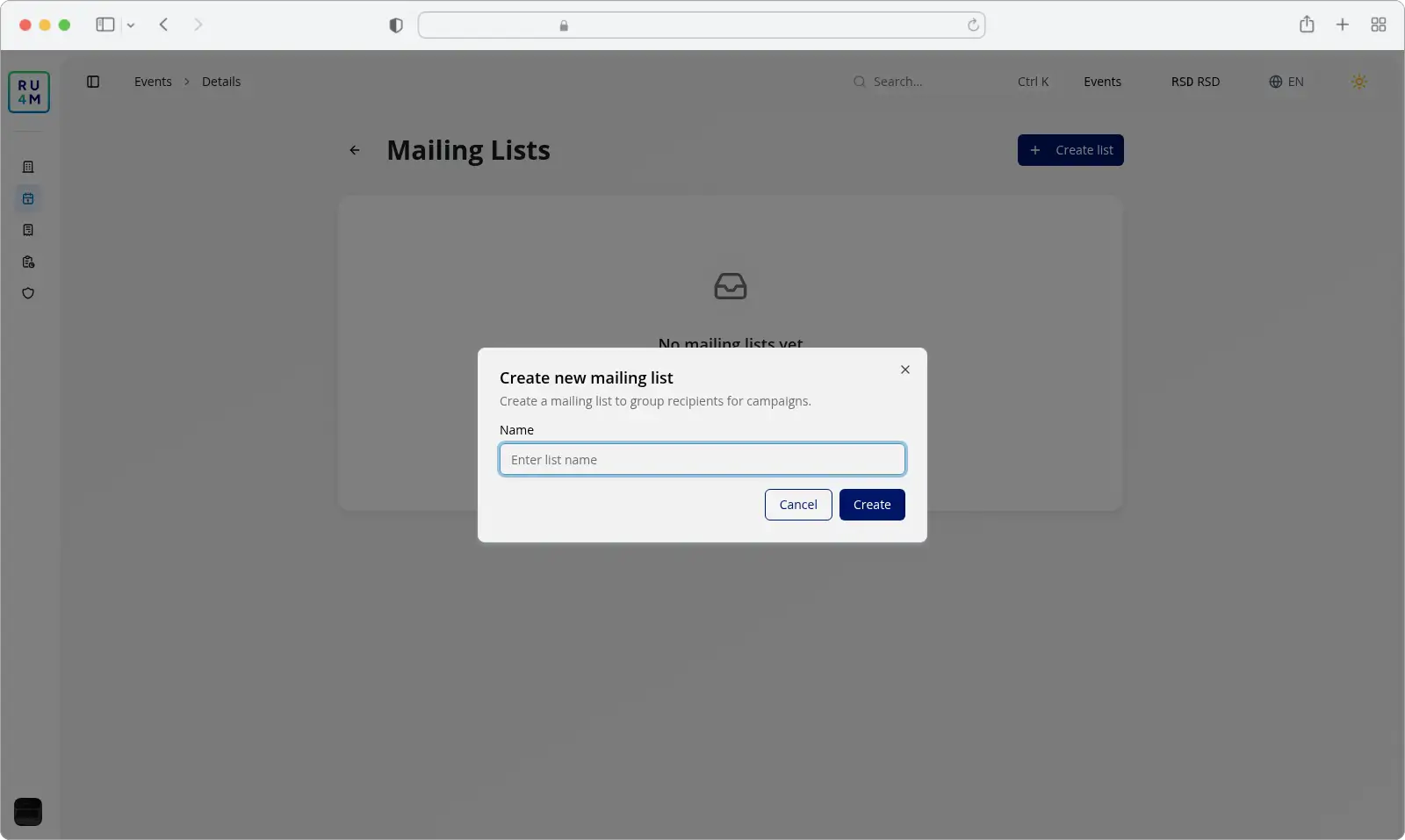
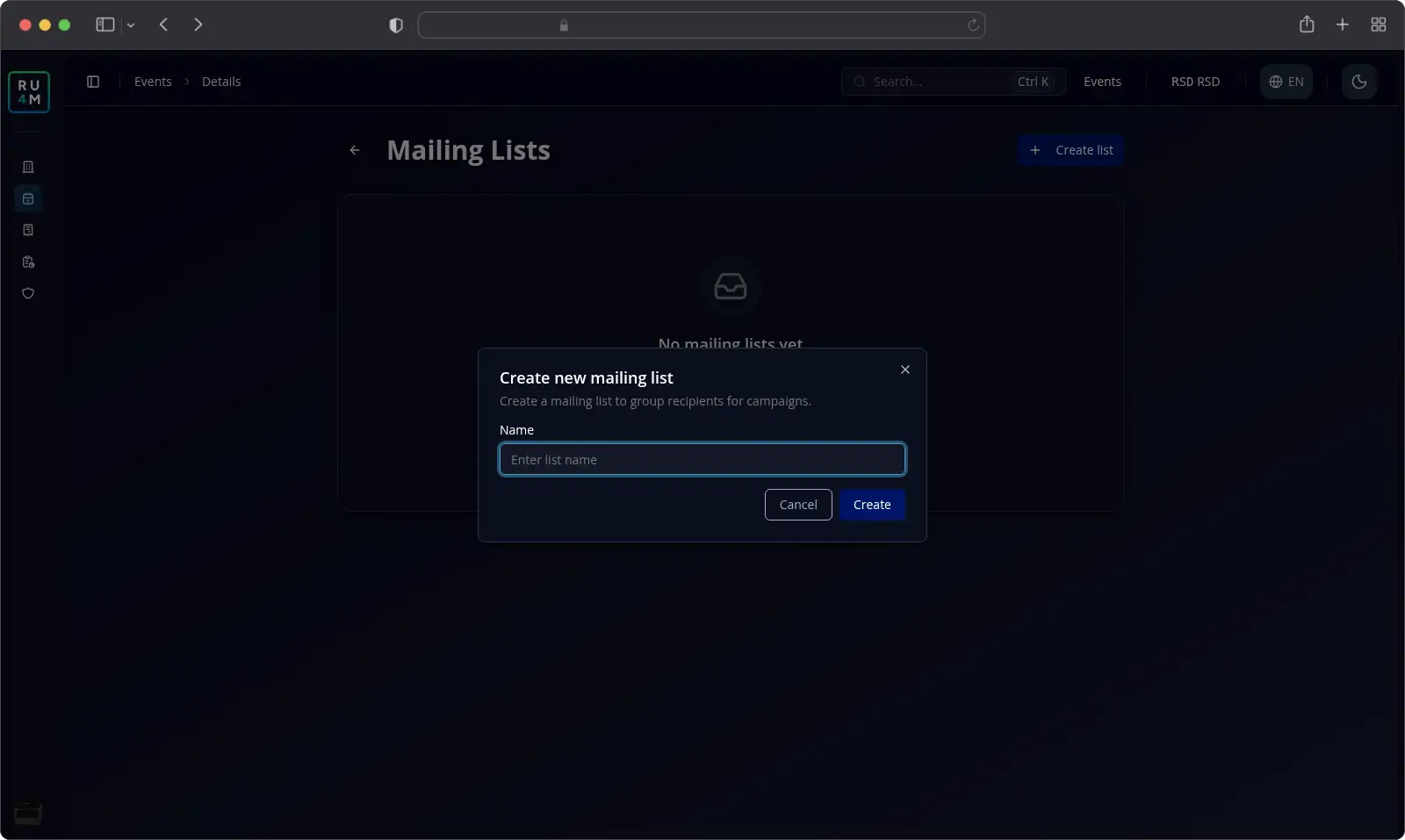
Unesite naziv liste.
Izaberite Kreiraj.
Naziv liste mora imati od 3 do 50 karaktera. Aplikacija piše ovo pravilo na engleskom u svakom jeziku.
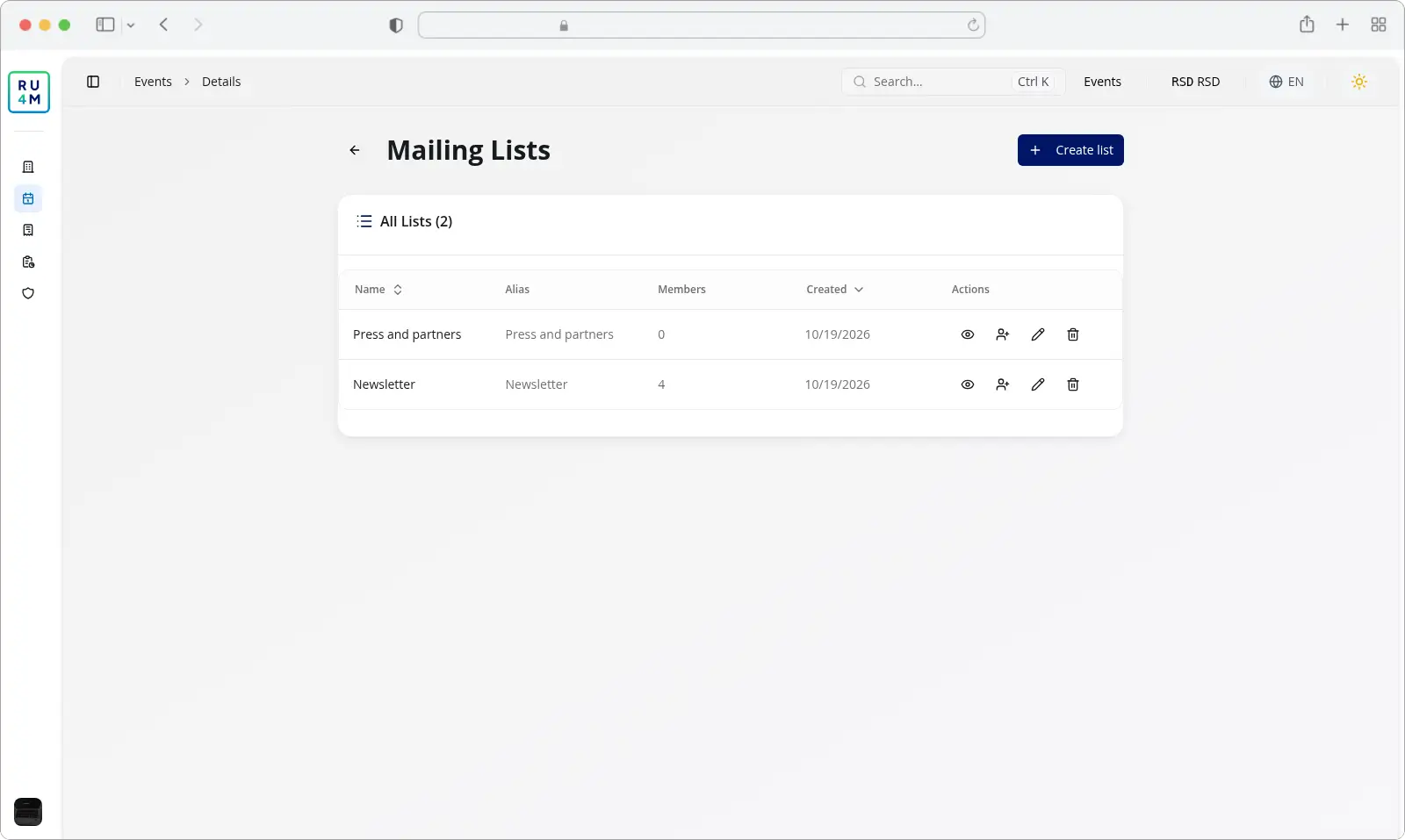
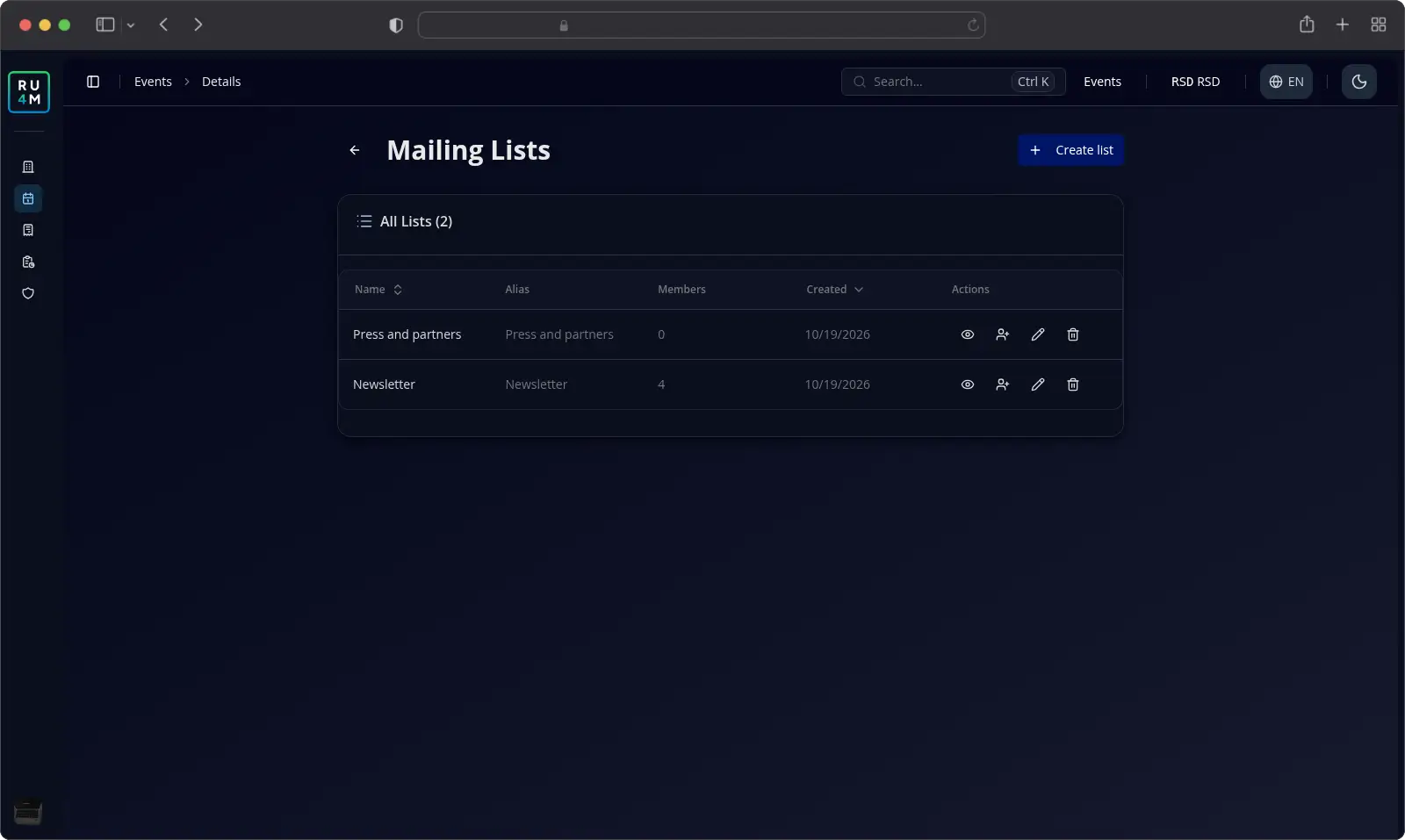
Tabela Sve liste prikazuje jedan red za svaku listu. Kolona Alias je adresa na koju aplikacija šalje, pa je nikada ne unosite sami. Kolona Članovi broji kontakte na toj listi.
Ikone na kraju svakog reda otvaraju članove liste, dodaju članove, preimenuju listu ili je brišu.
Da biste preimenovali listu, izaberite ikonu olovke i unesite novi naziv. Izaberite Preimenuj da biste sačuvali.
Da biste obrisali listu, izaberite ikonu korpe. Aplikacija traži potvrdu i birate Obriši. Brisanje liste uklanja je iz događaja zajedno sa svim članovima.
Ručno dodavanje člana
Izaberite ikonu za dodavanje članova na redu svoje liste. Otvara se ekran Upravljanje listom za slanje.
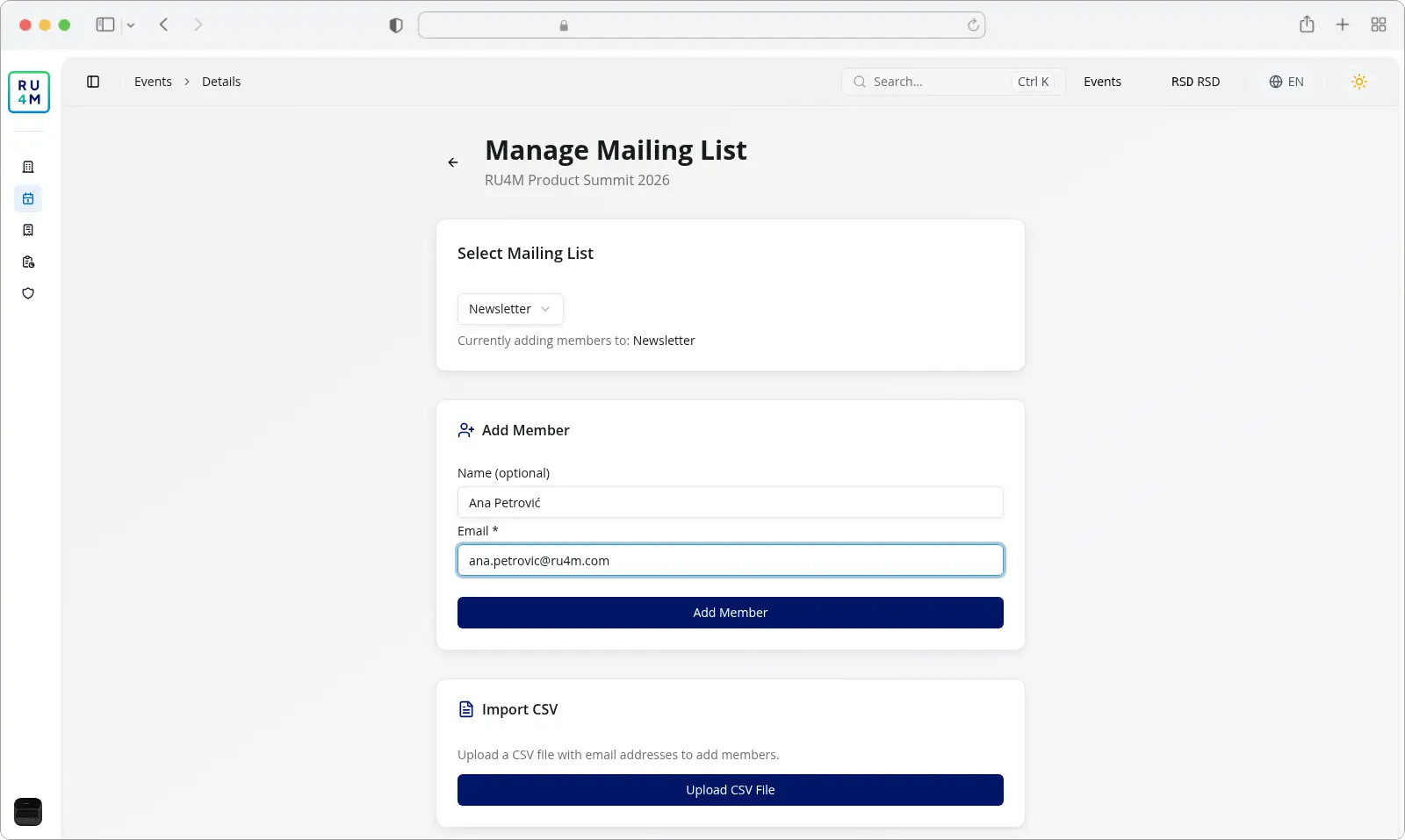
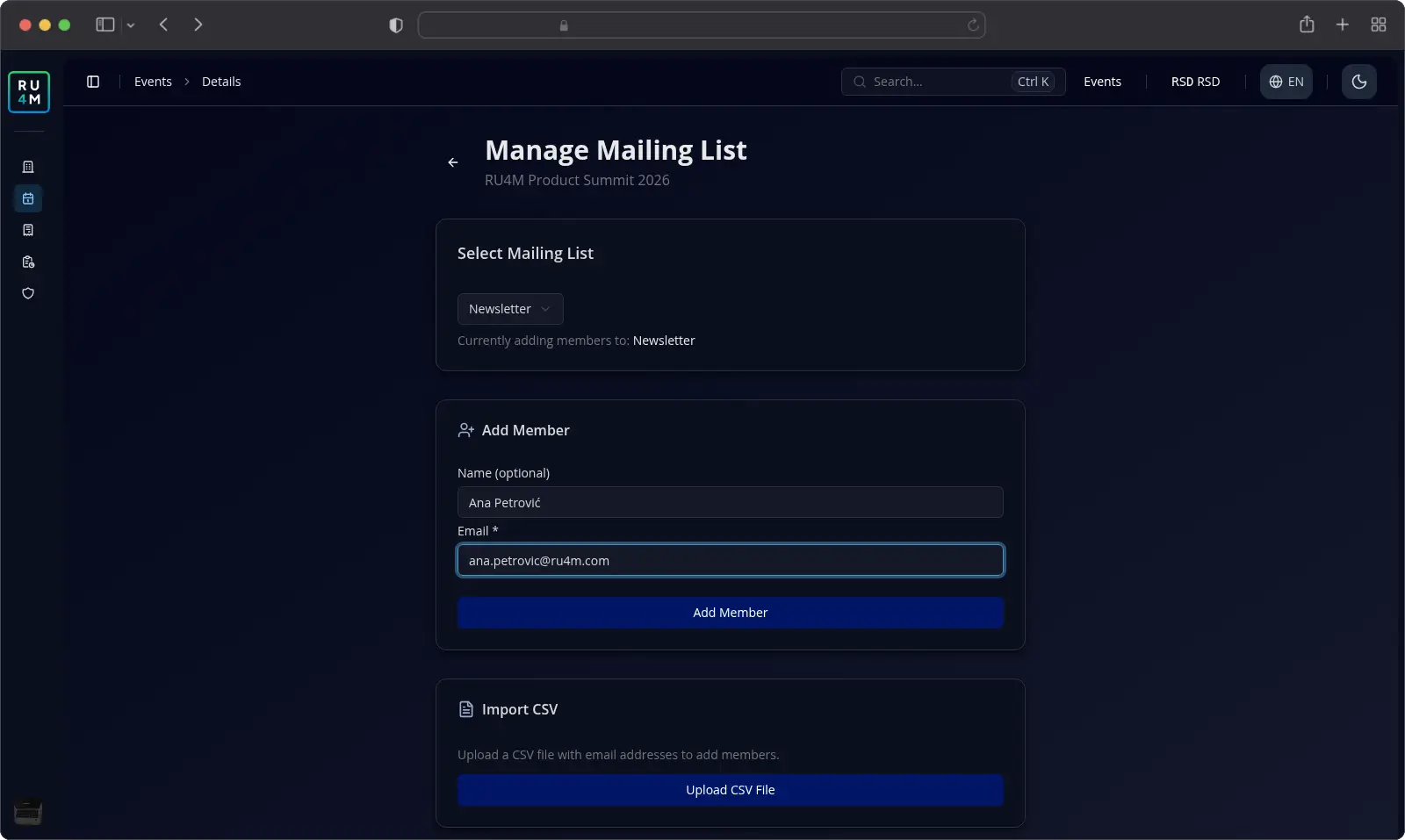
Poljem Izaberite listu za slanje na vrhu birate listu u koju dodajete. Ispod njega piše lista na kojoj radite.
Unesite ime kontakta u Ime (opciono). Ostavite prazno kada nemate ime za taj kontakt.
Unesite email adresu kontakta u Email *.
Izaberite Dodaj člana.
Pojavi se potvrda Član je uspešno dodat. Aplikacija zadržava adresu koja je već na listi i ažurira je umesto da doda duplikat.
Uvoz kontakata iz CSV datoteke
Uvoz je brži od ručnog dodavanja. Aplikacija prihvata samo .csv datoteku.
Izaberite Otpremi CSV datoteku.
Izaberite datoteku.
Pričekajte dok aplikacija pročita datoteku. Dijalog prikazuje koliko redova je našla i koliko je ispravnih.
Kada je datoteka pročitana, pojavljuje se potvrda 3 kontakata je uspešno otpremljeno.
Kako datoteka mora da izgleda
Aplikacija čita datoteku red po red i prepoznaje adresu samo na dva mesta:
- U jedinoj koloni reda. Stavite jednu adresu u jedan red i ništa drugo.
- U drugoj od dve kolone. Stavite ime prvo, a adresu drugo, na primer
Marko Ilić,marko.ilic@ru4m.com.
Red sa zaglavljem se računa kao jedan od redova. Aplikacija ga čita kao podatak i odbacuje.
Svaki drugi raspored ne prolazi. Fajl sa kolonama Email,Name ne prolazi, jer adresa ide prva. Ne prolazi ni fajl izvezen dugmetom Preuzmi CSV, jer ima tri kolone.
Kada aplikacija ne može da pročita datoteku
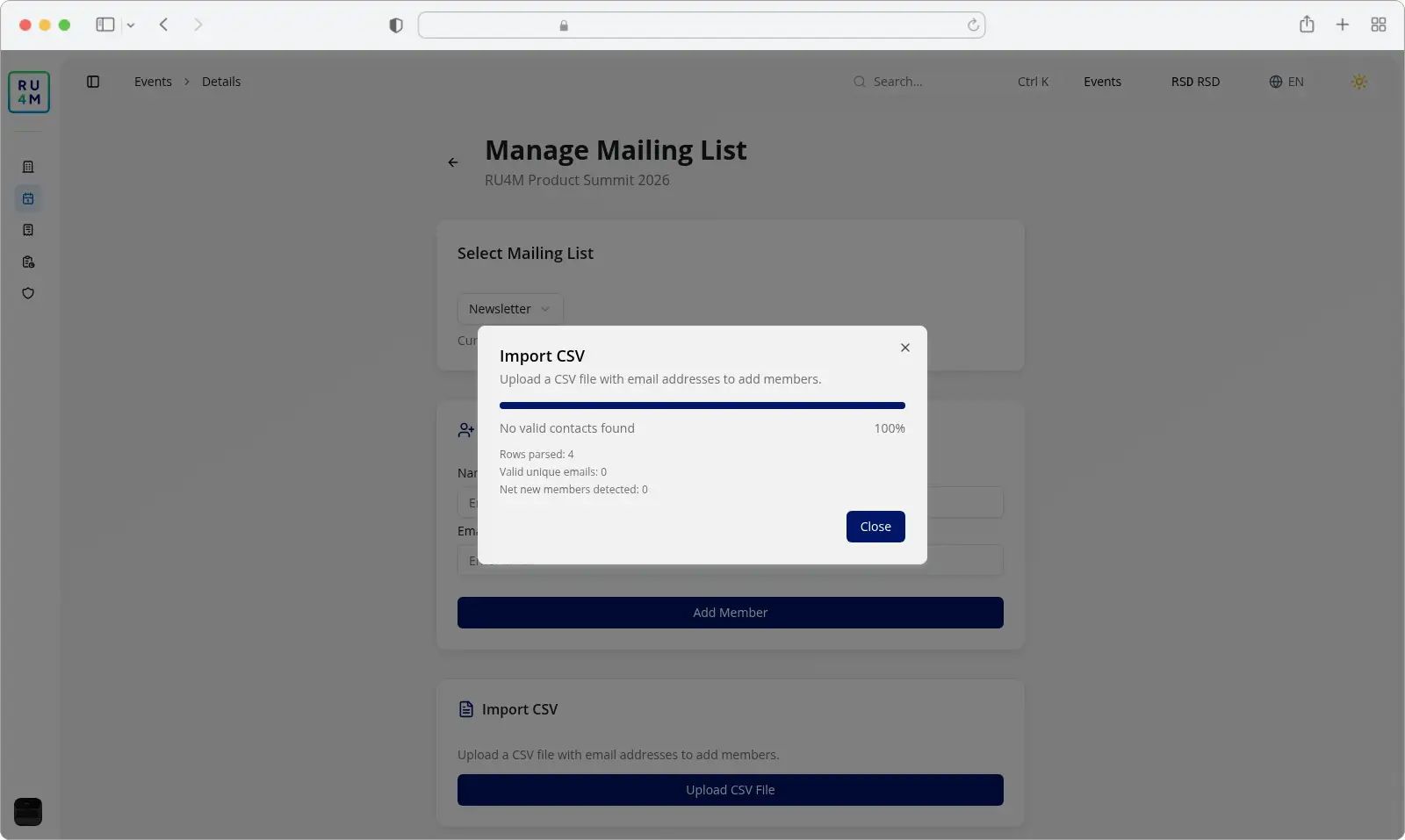
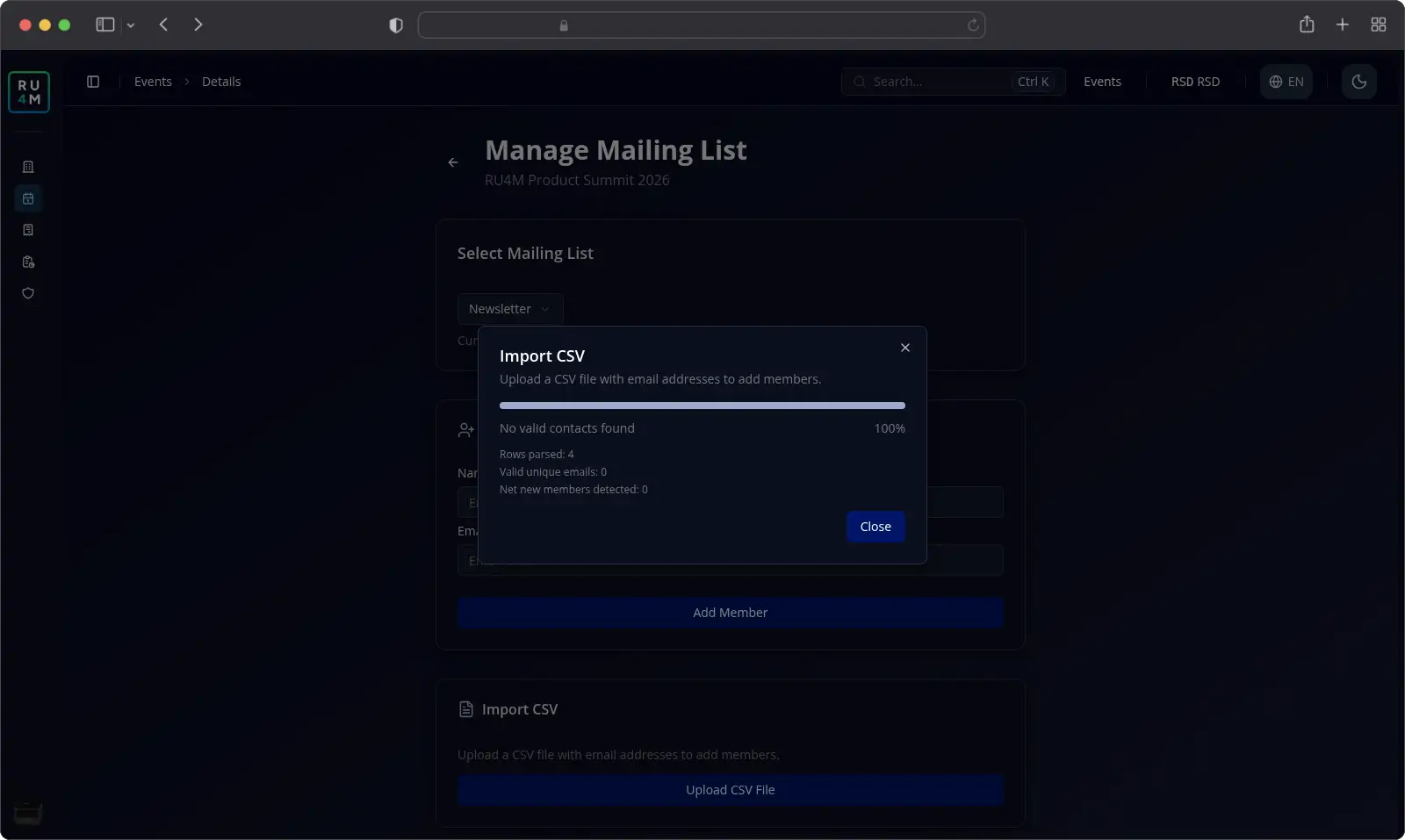
Poruka Nisu pronađeni validni kontakti znači da je aplikacija pročitala datoteku, ali nije našla adresu na mestu koje prepoznaje. Premestite svaku adresu u prvu ili drugu kolonu i ponovo otpremite datoteku.
Aplikacija prijavljuje i Neuspešno otpremanje kontakata i Greška pri parsiranju CSV-a: {message} kada datoteku uopšte ne može da pročita.
Pregled, uklanjanje i izvoz kontakata
Izaberite ikonu za prikaz članova na redu svoje liste. Otvara se ekran Članovi liste za slanje.
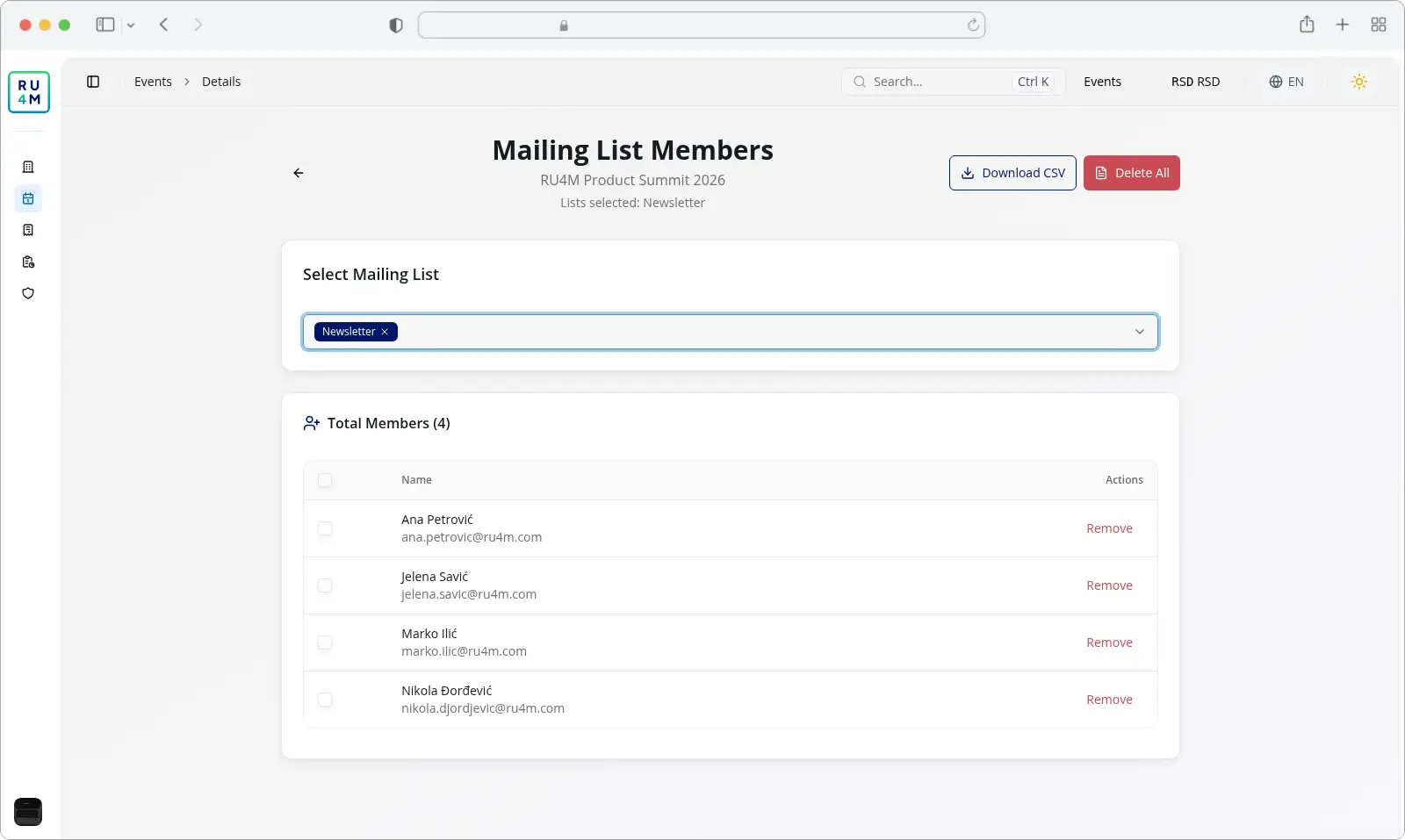
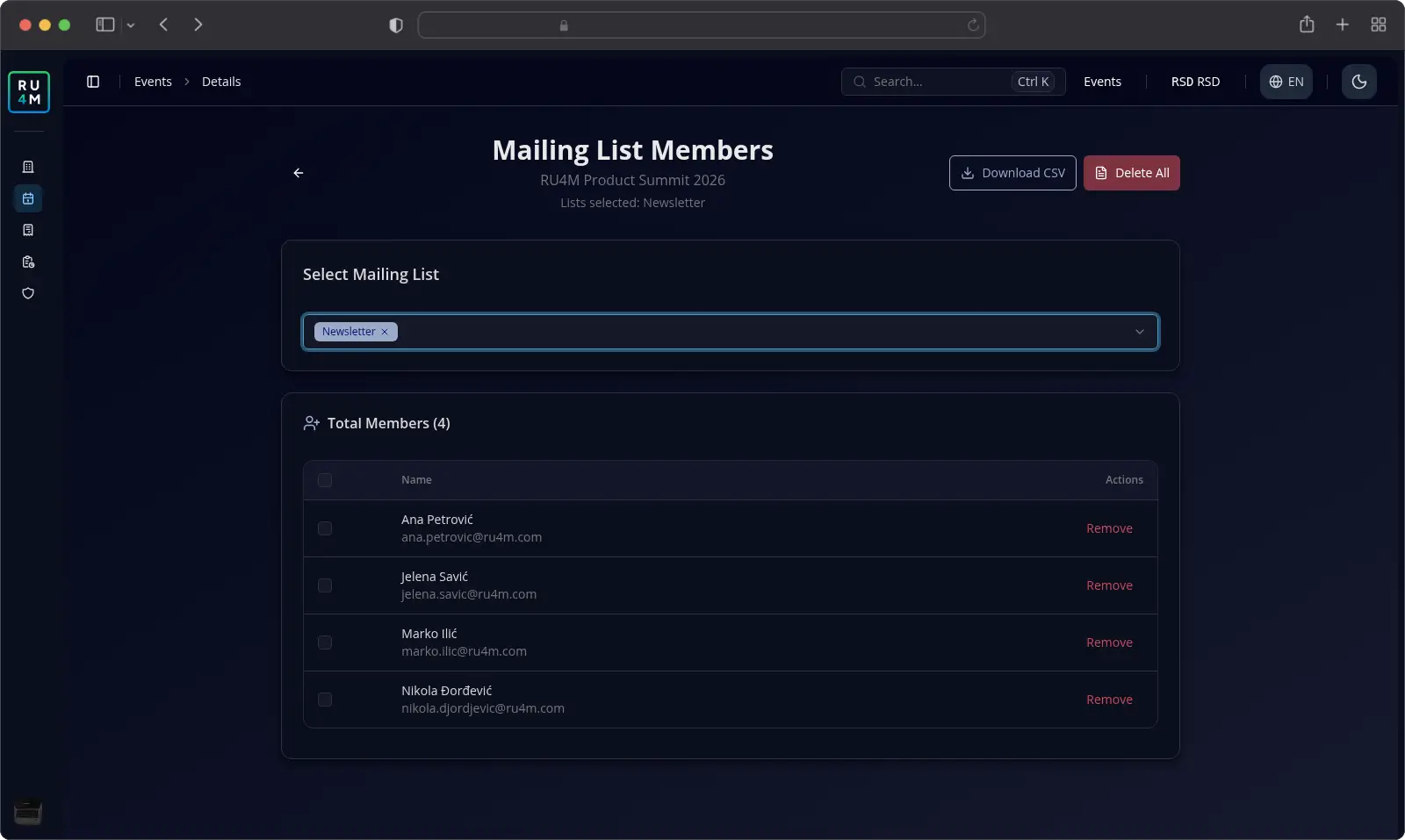
Poljem Izaberite listu za slanje birate koje liste prikazujete. Izaberite Izaberi sve liste da biste prikazali sve liste događaja. Aplikacija sabira kontakte izabranih lista, a Ukupno članova daje ukupan broj.
Tabela prikazuje 50 kontakata odjednom. Za ostatak pređite na sledeću stranu.
Isti kontakt na dve liste prikazuje se jednom, jer aplikacija grupiše kontakte po adresi.
Uklanjanje kontakta
Izaberite Ukloni na redu tog kontakta.
Pretraživač traži potvrdu i birate OK.
Aplikacija uklanja kontakt sa lista koje ste izabrali u Izaberite listu za slanje. Kada izaberete Izaberi sve liste, uklanja kontakt sa svake liste na kojoj se nalazi.
Uklanjanje svih kontakata sa lista
Izaberite Obriši sve.
Pretraživač traži potvrdu i birate OK.
Obriši sve prazni liste koje ste izabrali u Izaberite listu za slanje. Kada izaberete Izaberi sve liste, prazni sve liste događaja.
Možete ukloniti i po nekoliko kontakata. Označite ih u tabeli i izaberite Obriši izabrane.
Izvoz kontakata
Prvo izaberite liste poljem Izaberite listu za slanje, jer aplikacija izvozi liste koje ste tu izabrali.
Izaberite Preuzmi CSV.
Otvara se dijalog Preuzmi CSV članova i navodi liste koje ste izabrali.
Izaberite Pokreni preuzimanje.
Aplikacija prikazuje napredak i čuva datoteku na vaš računar.
Izvezena datoteka ima tri kolone: Email, Name i Mailing Group. Aplikacija grupiše kontakte po adresi, pa se svaka adresa prikazuje u jednom redu.
Kada na listama nema kontakata, aplikacija prijavljuje Nema članova za izvoz.
Rešavanje problema
Naziv liste nije prihvaćen. Naziv mora imati od 3 do 50 karaktera. Aplikacija piše ovo pravilo na engleskom u svakom jeziku.
Pravljenje liste ne uspeva sa običnom greškom. Lista sa tim nazivom već postoji u istom događaju. Izaberite drugi naziv.
CSV prijavljuje da nema validnih kontakata. Premestite svaku adresu u prvu ili drugu kolonu svog reda.
Kontakt se prikazuje na dve liste. Uklonite ga sa obe, pa ga dodajte na listu koju želite.
Događaj nema nijednu listu. Nemate pristup događaju. Obratite se osobi koja ga je napravila ili administratoru kompanije koja ga organizuje.