Priprema i slanje pozivnica
Pošaljite pozivnicu za događaj na mailing liste koje ste ranije napravili. Vi birate ko je dobija, vi pišete poruku i sve proverite pre nego što aplikacija pošalje email.
Aplikacija šalje pozivnice tek nakon što objavite događaj.
Pre nego što počnete
Potreban vam je pristup događaju koji možete da upravljate. To znači da ste ga vi napravili, da ste jedan od njegovih menadžera ili da ste administrator ili moderator kompanije ko ga organizuje.
Vaš paket određuje koliko email pozivnica događaj može da pošalje. Paket Free dozvoljava 150 emailova po događaju, a Professional 1500. Paket bez ograničenja na emailove ne prikazuje nikakvo ograničenje.
Gde se nalazi composer
Otvorite događaj i izaberite karticu Pregled.
Izaberite Nova email kampanja na kartici Brze akcije. Otvara se ekran Pošalji email kampanju.
Otvorite ga i sa liste događaja. Otvorite meni radnji na redu događaja i izaberite Pozovi.
Izbor primalaca
Primaoci su mailing liste. Ne možete birati ljude jednog po jednog.
Izaberite polje za liste u kartici Select Mailing Lists. Aplikacija prikazuje sve liste koje pripadaju ovom događaju.
Svaka opcija nosi naziv liste i broj kontakata na njoj. Lista bez kontakata ne može da se izabere.
Izaberite listu da biste je dodali. Polje ispod birača navodi liste koje ste izabrali.
Ploča Pregled primalaca sa desne strane pokazuje koliko ljudi dobija pozivnicu.
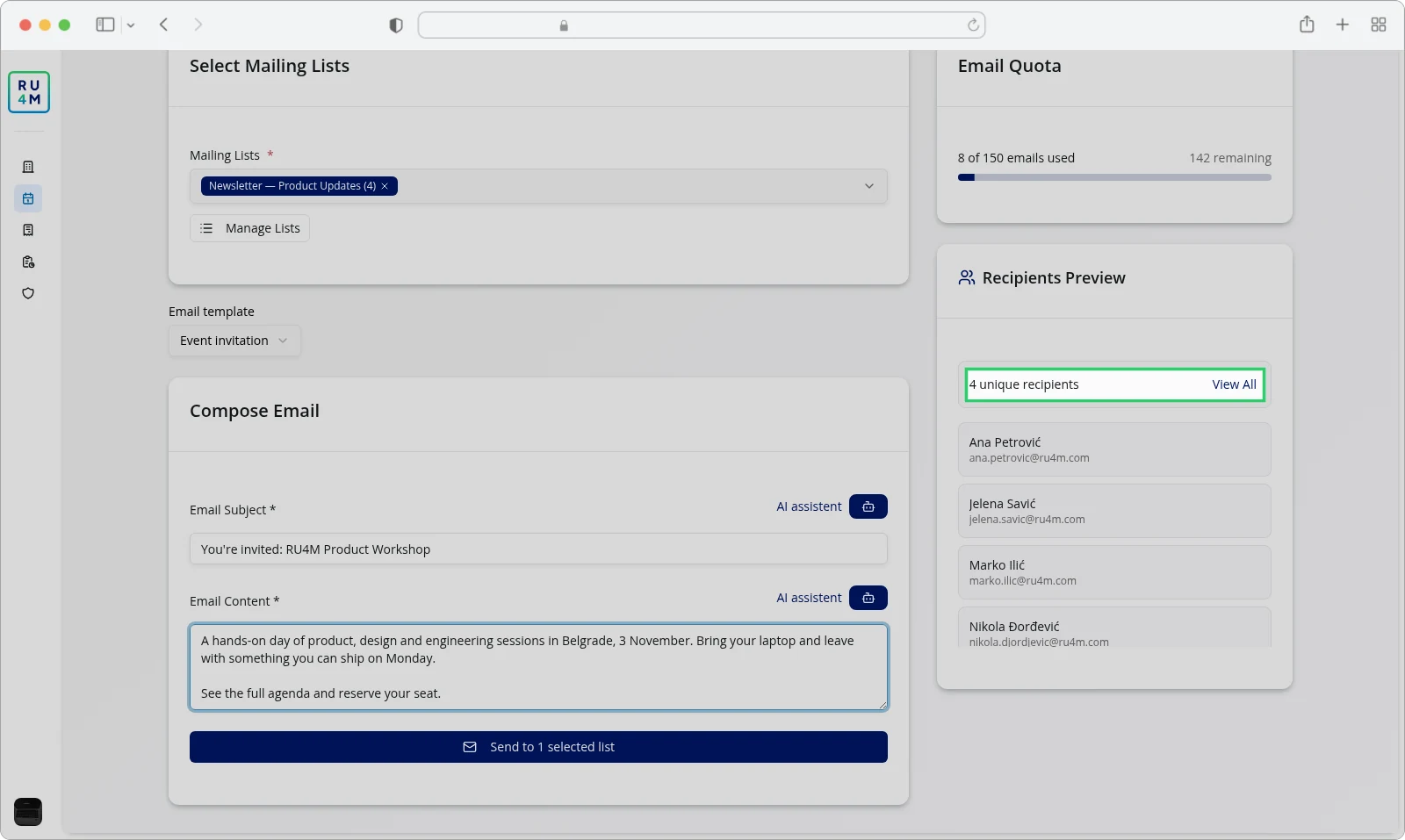
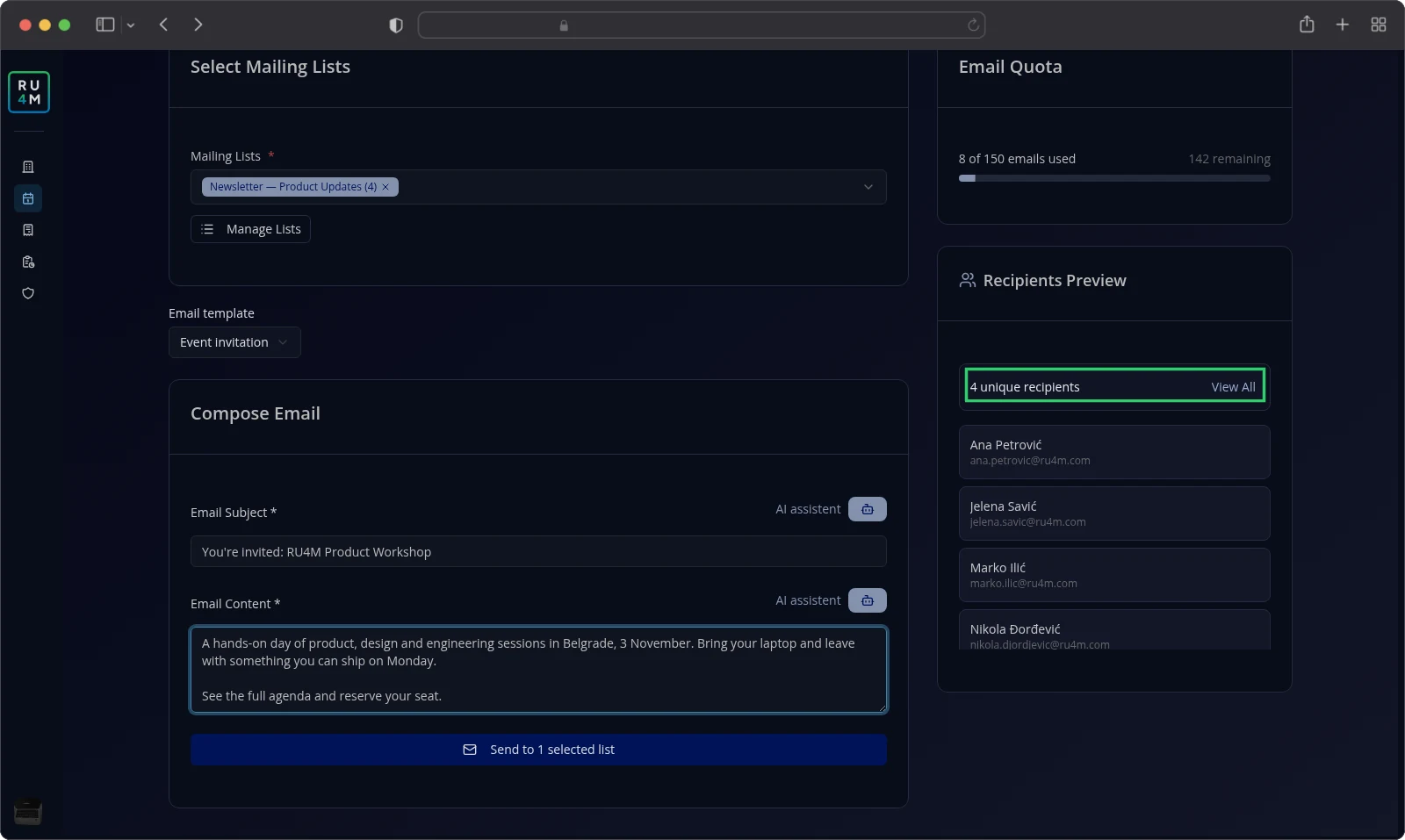
Ploča vam daje jedan broj: koliko jedinstvenih adresa pozivnica stiže.
Aplikacija broji adresu jednom, čak i kada se nalazi na više lista koje ste izabrali. Izostavlja i adrese koje više nisu ispravne.
Članovi koji su se odjavili sa liste ne dobijaju pozivnicu. Ista adresa je i dalje dobija kada izaberete drugu listu kojoj pripada.
Izaberite Prikaži sve da biste otvorili punu listu članova.
Kada aplikacija ne može da pročita jednu od lista, blokira slanje i pokazuje razlog. Ispravite listu, pa izaberite Pokušaj ponovo.
Priprema i pregled pozivnice
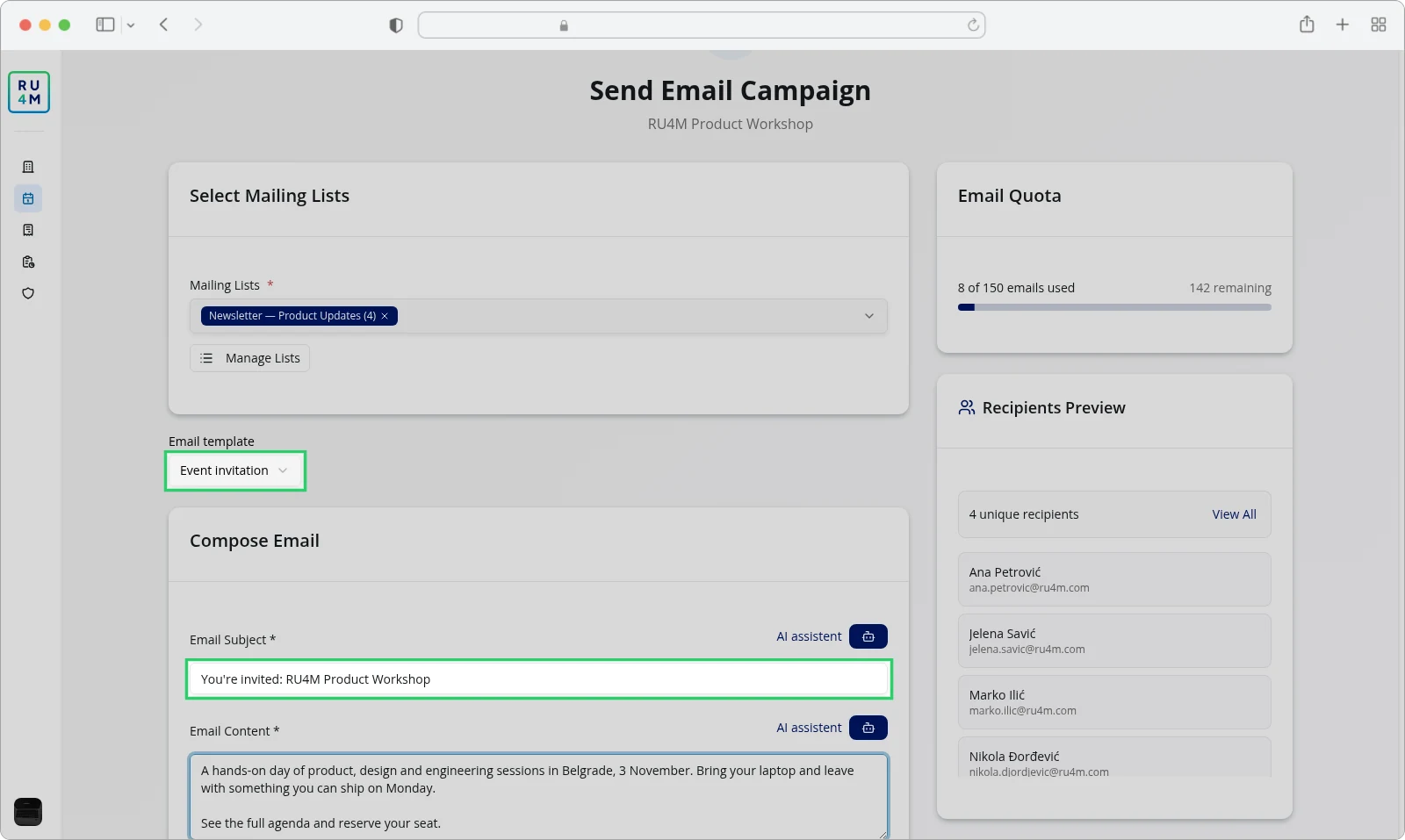
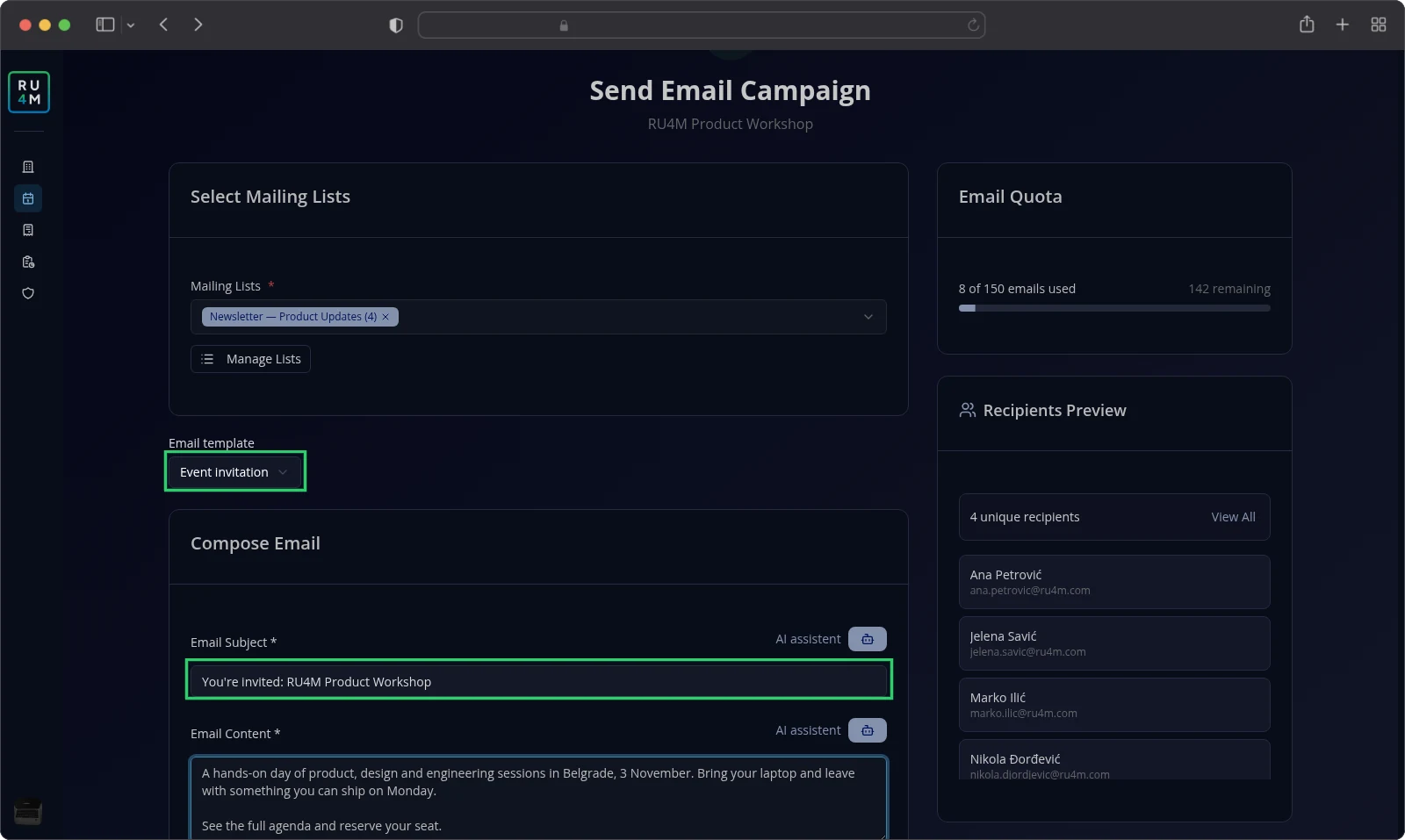
Otvorite Email šablon i izaberite Pozivnica za događaj.
Kartica Napiši email sadrži dva polja: Naslov email-a * i Sadržaj email-a *.
U Naslov email-a * unesite naslov poruke.
U Sadržaj email-a * unesite poruku.
Dva mala dugmeta označena sa AI assistent pišu nacrt naslova ili sadržaja umesto vas. Aplikacija ovu oznaku prikazuje na engleskom u svakom jeziku.
Aplikacija to potvrđuje porukom Nacrt je ažuriran AI predlogom. Pročitajte nacrt i prepišite sve što ne biste poslali. Aplikacija čuva vaš tekst u ovom pretraživaču, odvojeno za svaki šablon. Ne čuva ga na serveru i ne može da vam pošalje probnu kopiju.
Nema pregleda gotovog emaila. Ploča Pregled primalaca i dijalog Potvrdi slanje emaila jedine su vaše provere.
Ograničenja slanja
Ploča Kvota za email pokazuje koliko je email pozivnica događaj već poslao.
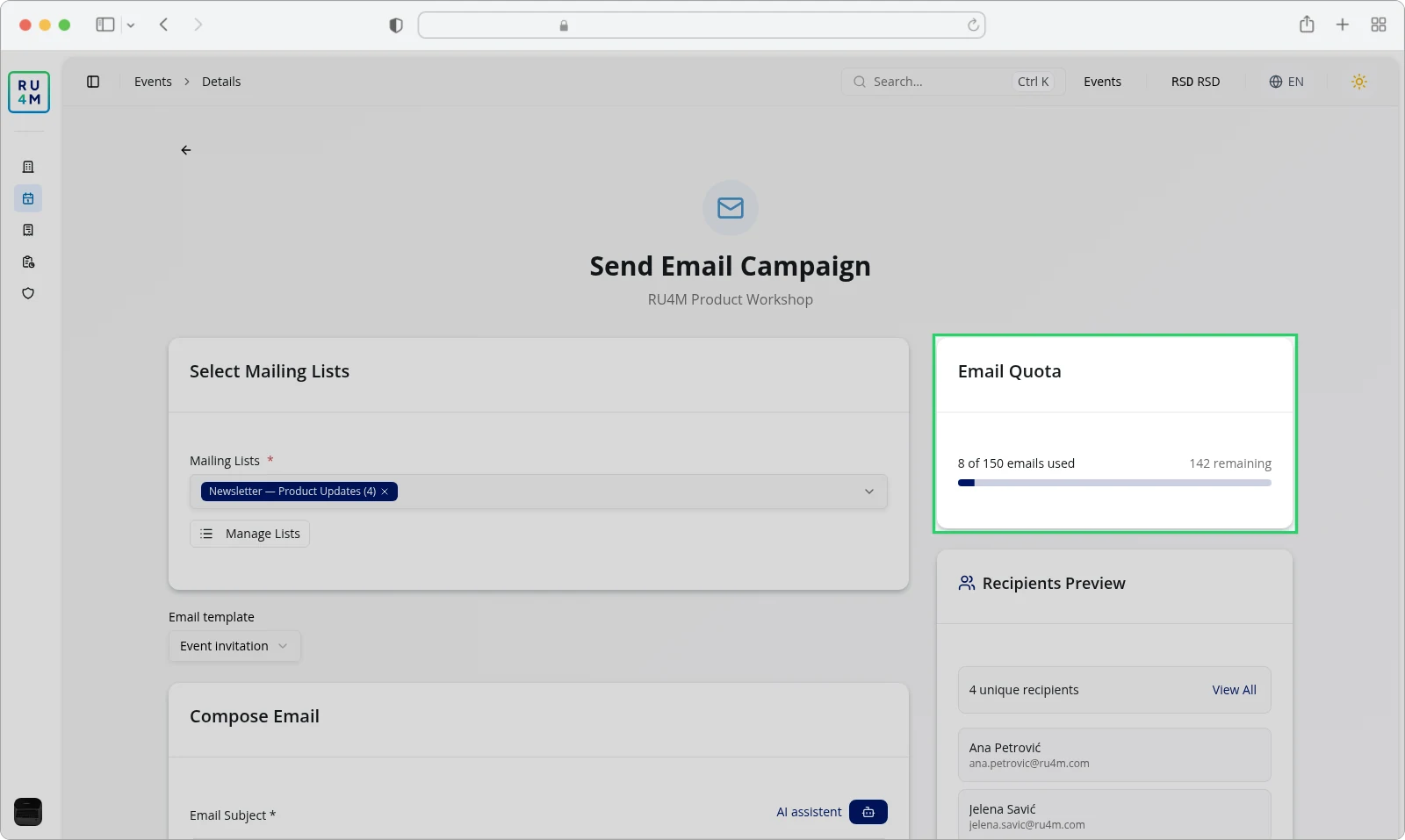
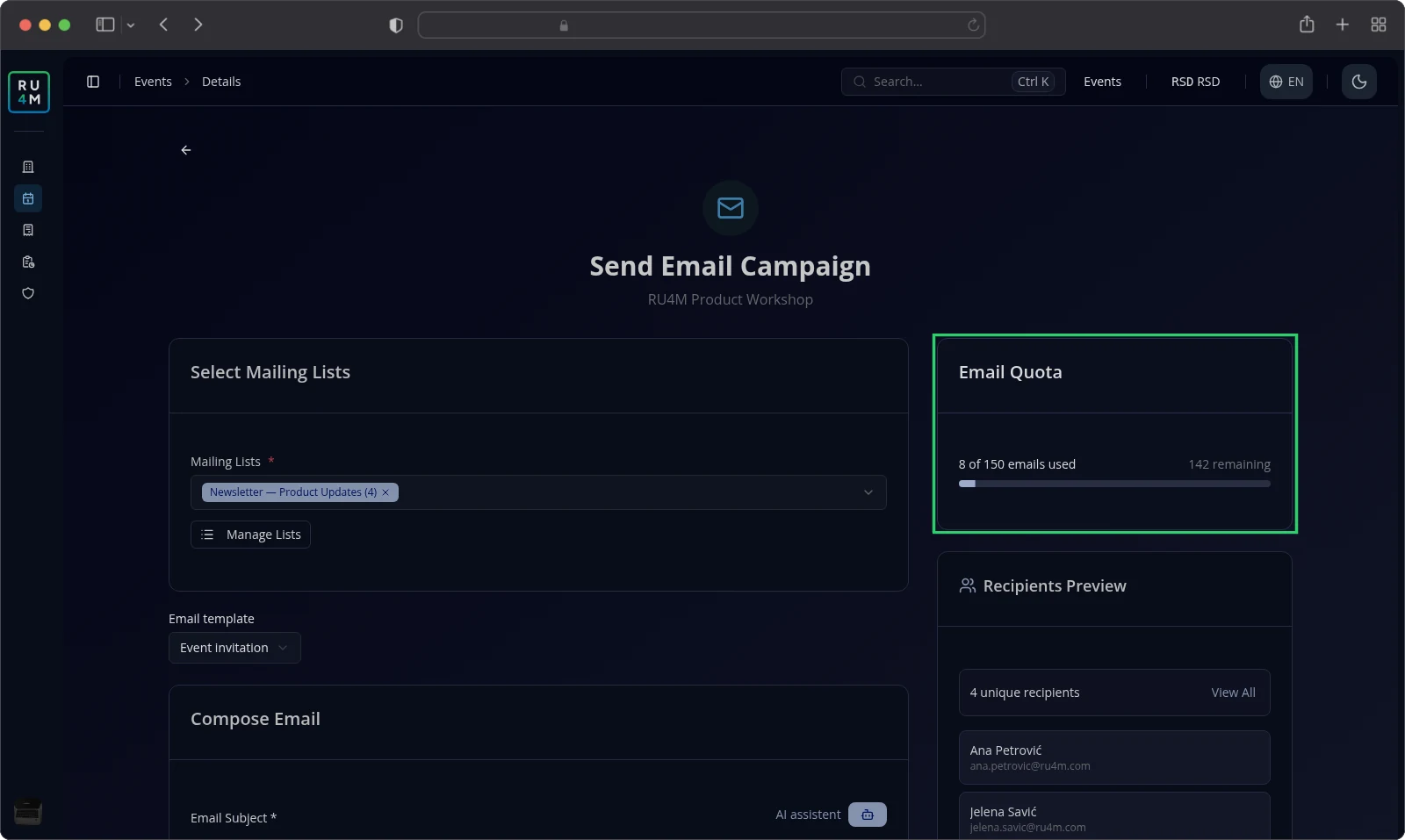
Red vam govori koliko je emailova iskorišćeno i koliko je preostalo. Paket bez ograničenja na emailove umesto toga piše „neograničeno".
Svaki jedinstveni primalac koristi jedan email. Slanje iste pozivnice istim ljudima ponovo koristi još jedan.
Vaš paket određuje količinu. Viši paket dozvoljava više emailova. Pročitajte više o paketima u vodiču Paketi i plaćanje.
Slanje pozivnice i pregled rezultata
Izaberite dugme za slanje ispod polja Sadržaj email-a *. Kada nijedna lista nije izabrana, ono piše Pošalji email. Kada izaberete liste, dugme ih navodi, na primer Pošalji na 1 izabranu listu.
Dijalog Potvrdi slanje emaila navodi vaše mailing liste, broj jedinstvenih primalaca i naslov poruke.
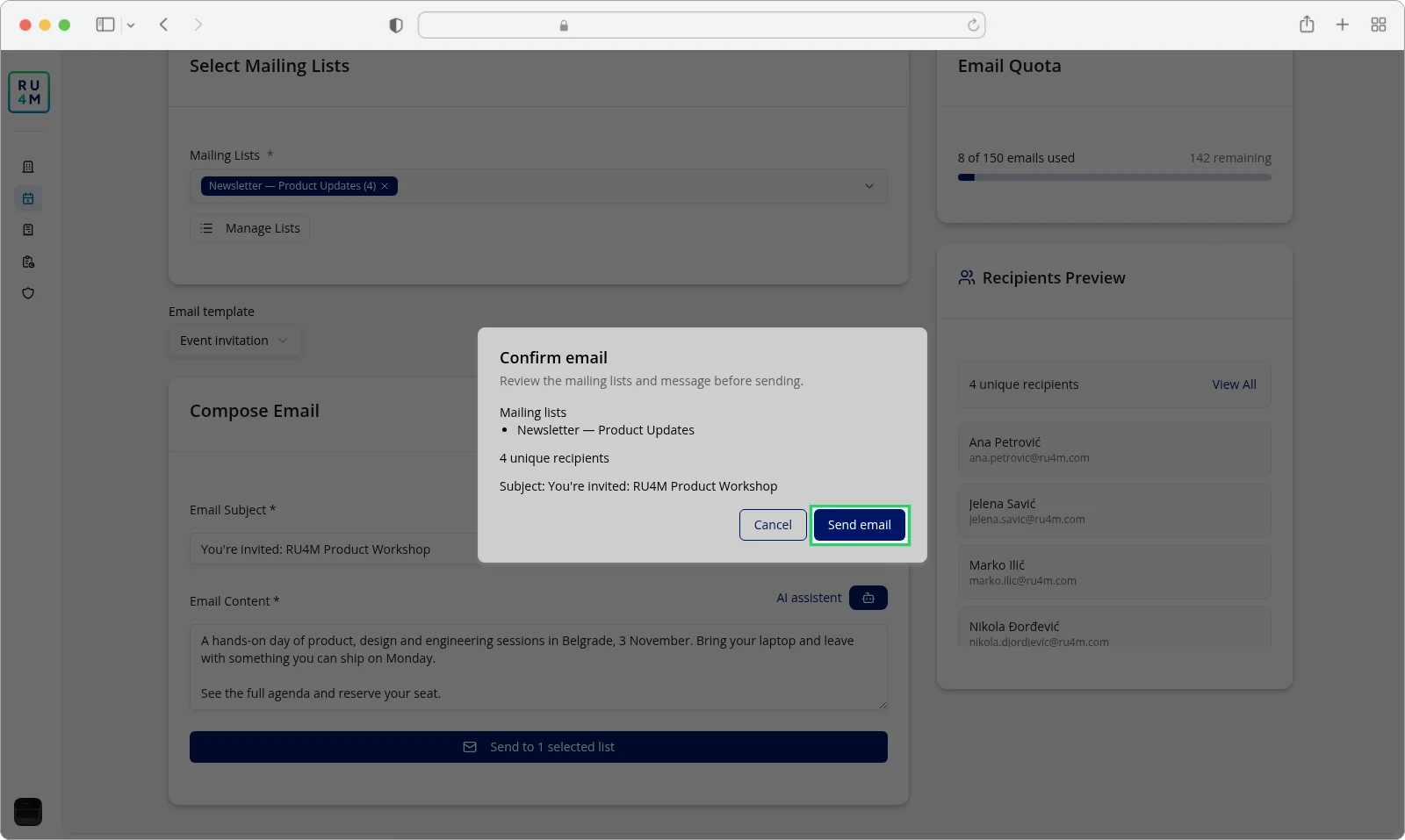
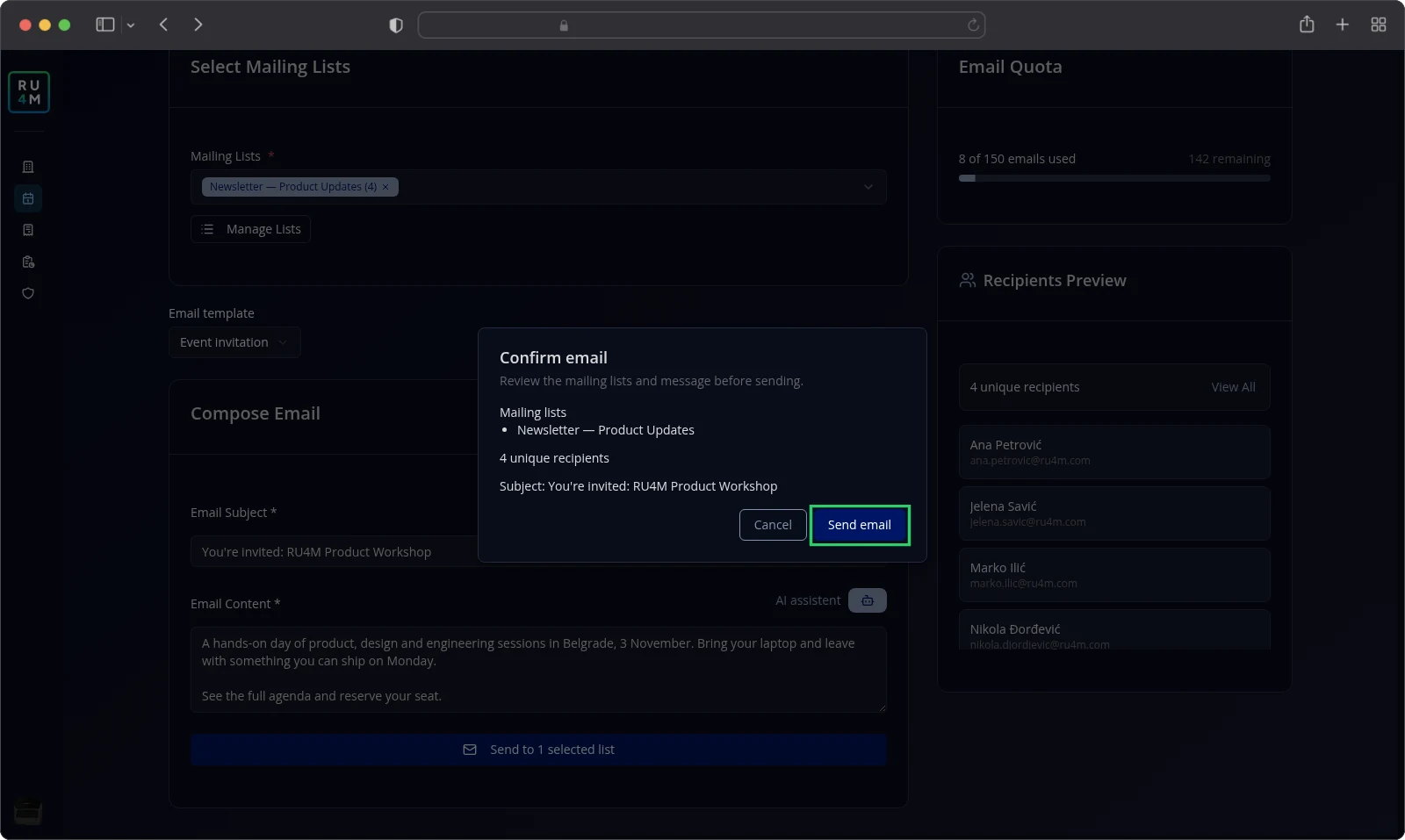
Pročitajte dijalog pre nego što nastavite. Izaberite Odustani da se vratite i nešto promenite.
Izaberite Pošalji da pošaljete pozivnicu.
Aplikacija prijavljuje Email uspešno poslat na {count} od {total} primalaca! i vraća vas na stranicu događaja.
Kada neke poruke ne uspeju, aplikacija čuva vaš nacrt i kaže vam da ne šaljete ponovo. Pročitajte to upozorenje pre bilo kakvog drugog poteza.
Rezultati se nalaze u vašoj analitici: Email kampanje i Lijev emailova.
Rešavanje problema
Dugme za slanje je sivo. Zadržite miš na njemu da pročitate razlog. Aplikacija objašnjava da događaj nije objavljen, da je količina potrošena ili da ste izabrali previše primalaca.
Još nemate mailing listu. Napravite je pre slanja. Aplikacija prikazuje Kreirajte mailing listu pre slanja emaila.
Nijedna lista nije izabrana. Izaberite bar jednu listu. Aplikacija to traži porukom Izaberite bar jednu mailing listu za nastavak.
Aplikacija čeka broj primalaca. Dok broji, prikazuje Provjera broja primalaca…. Ako ne potvrdi broj, slanje ostaje blokirano.
Aplikacija kaže da šablon nije objavljen. Vidite poruku Ovaj email šablon nije objavljen na domeni za slanje. Obratite se osobi koja upravlja vašom domenom za slanje.
Slanje nije uspelo. Aplikacija prijavljuje Neuspešno slanje email-a. Nacrt ostaje na ekranu, pa možete da pošaljete ponovo kada saznate uzrok.
Neki primaoci su preskočeni. Smanjite izbor dok aplikacija više ne prijavljuje previše primalaca, pa pošaljite ponovo.